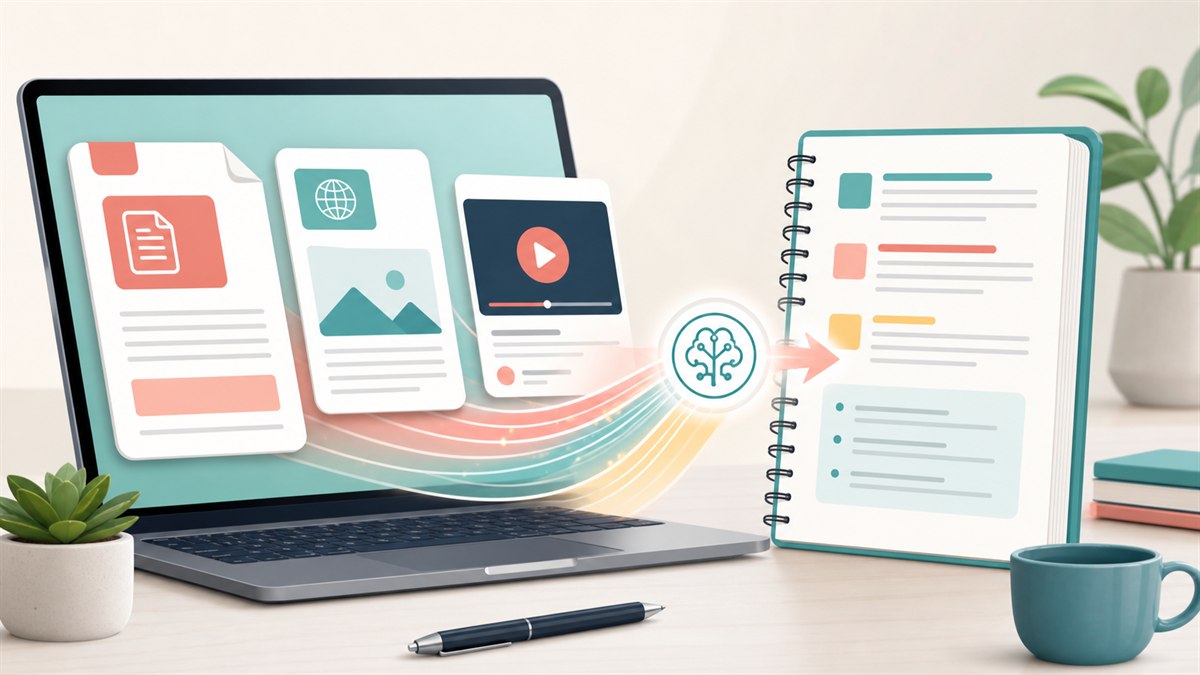
最近、生成AIまわりで検索されやすいテーマを見ていると、ChatGPTだけでなくNotebookLMへの関心がかなり強くなっているように感じます。
理由はわかりやすくて、NotebookLMは「AIに何でも聞く」というより、自分が入れた資料をもとに整理してくれるタイプのAIだからです。
PDF、Web記事、YouTube、メモ。読むべきものは増えているのに、時間は増えない。
この悩みに対して、NotebookLMはかなり相性がいいです。
今回は、NotebookLMを初めて使う人向けに、PDFやYouTubeをAIで要約しながら、情報を安全に学び直すコツをまとめます。

NotebookLMと一緒に使いたい生成AI活用本をAmazonで確認
AI要約、プロンプト、情報整理の考え方を本で押さえておくと、NotebookLMの回答をただ読むだけでなく、仕事や学習に使いやすくなります。
Amazonのアソシエイトとして、デラノートは適格販売により収入を得ています。
NotebookLMとは?普通のチャットAIとの違い
NotebookLMは、Googleが提供しているAIノート・リサーチ支援ツールです。
公式サイトでは、資料を読み込み、内容について質問したり、要約したり、学習用の整理に使えるサービスとして提供されています。
普通のチャットAIと大きく違うのは、回答の土台を自分で指定できるところです。
ChatGPTやGeminiにそのまま質問すると、便利な反面、一般論が返ってくることがあります。
一方でNotebookLMは、アップロードしたPDFや追加したURLなどを「ソース」として扱い、その内容をもとに回答してくれます。
| 使い方 | 向いているAI | 得意なこと |
|---|---|---|
| 広くアイデアを出す | ChatGPT / Gemini | 相談、文章作成、発想 |
| 手元の資料を読む | NotebookLM | 要約、引用確認、学習整理 |
つまり、NotebookLMは「ネット全体に聞くAI」というより、自分専用の資料読み込み係に近いです。
こんな悩みがある人に向いている
NotebookLMが特に便利なのは、次のような人です。
- PDF資料を読む時間が足りない
- YouTubeの長い解説動画を先に要点だけ知りたい
- 公式マニュアルやヘルプページの内容を整理したい
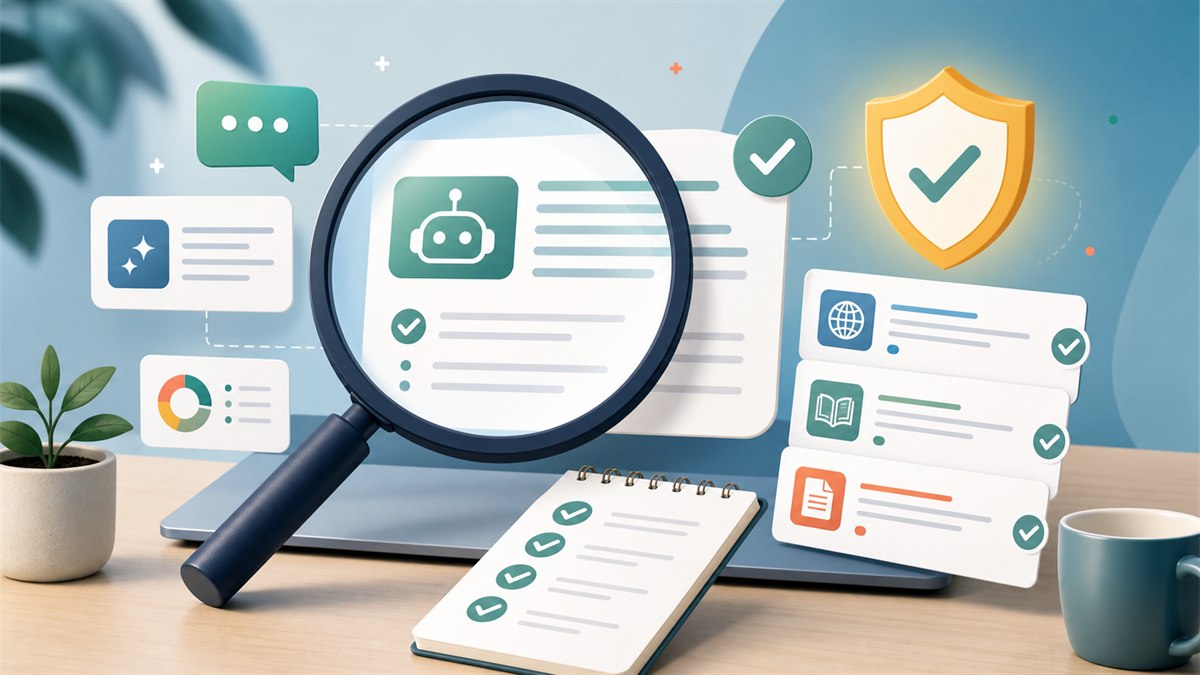
- AIの回答が本当に資料に基づいているか確認したい
- ブログや仕事用に、調べた内容をメモとして残したい
私の場合、ネットワーク設定や生成AIの記事を書くとき、公式情報・ヘルプ・体験メモがバラバラになりがちです。
そのままAIに聞くと、便利だけど少し不安。
NotebookLMなら、先に資料を入れてから質問できるので、「どの資料を根拠にしているのか」を追いやすくなります。
基本の使い方:まずは資料を入れる
NotebookLMの使い方は、ざっくり次の流れです。
- NotebookLMを開く
- 新しいノートブックを作る
- PDF、Webページ、Googleドキュメント、YouTubeなどのソースを追加する
- 要約を読む
- わからない部分を質問する
最初からたくさん資料を入れすぎるより、まずは1つか2つで試すのがおすすめです。
たとえば、公式ヘルプのページを1つ入れて、こう聞きます。
この資料を、初心者向けに3行で要約してください。
次に、実際に使う前に注意すべき点を箇条書きで教えてください。
根拠になった箇所もわかるようにしてください。
ここで大事なのは、「要約して」だけで終わらせないことです。
注意点と根拠までセットで聞くと、あとから確認しやすくなります。
PDFを読むときのコツ
PDFをNotebookLMに入れるときは、最初に全体像をつかむ質問をします。
このPDFの目的、結論、重要な数字、注意点を分けて整理してください。
初心者が誤解しやすいポイントも教えてください。
長いPDFほど、いきなり細かい質問をするより、先に構造を見た方が楽です。
おすすめは、次の順番です。
- 全体の要約
- 重要ポイントの抽出
- 自分に関係ある部分だけ深掘り
- 最後に原文で確認
AIに任せっぱなしにするのではなく、読む場所を絞るために使う感覚です。
YouTubeを要約するときの注意点
NotebookLMは、YouTube動画の内容整理にも使いやすいです。
ただし、動画によっては字幕や文字起こしの有無、言語、公開状態によってうまく扱えない場合があります。
YouTubeを要約するときは、こう聞くと実用的です。
この動画の内容を、忙しい人向けに5分で理解できるように整理してください。
結論、具体例、実践する手順、注意点に分けてください。
さらに、内容をブログや仕事に使うなら、次の一文も足します。
動画内で断定されている内容のうち、別途確認した方がよい部分を教えてください。
この一文があるだけで、AIの回答をそのまま信じる危険を減らせます。
NotebookLMでやってはいけない使い方
便利なツールですが、何でも入れていいわけではありません。
特に注意したいのは、次の3つです。
- 個人情報が入った資料を安易に入れない
- 社外秘・契約書・顧客情報をルール確認なしで入れない
- AIの要約だけで医療・法律・お金の判断をしない
これはNotebookLMに限らず、生成AI全般で大事な考え方です。
AIは読むスピードを上げてくれます。
でも、責任まで肩代わりしてくれるわけではありません。
不安な内容ほど、公式情報や専門家の確認を挟むのが安全です。
検索されやすい使い方は「悩み」から始める
NotebookLMの記事を書くなら、単に「新機能まとめ」だけでは少し弱いです。
なぜなら、新機能名は時間が経つと検索されにくくなるからです。
それよりも、読者の検索意図に寄せた方が長く読まれます。
たとえば、こんな悩みです。
- PDFを読む時間がない
- YouTubeの要点だけ知りたい
- AI要約が正しいか不安
- 仕事の資料を効率よく理解したい
- 勉強ノートを作るのが苦手
NotebookLMは、こういう悩みの解決策として紹介すると伝わりやすいです。
このあたりは、以前書いたAIの答えが正しいか不安な人向けの記事ともつながります。
AIを使うときは、便利さと確認のバランスがかなり大事です。
私ならこう使う:調べもの用テンプレート
最後に、私がNotebookLMで使うならこう聞く、というテンプレートを置いておきます。
この資料をもとに、初心者が理解すべき内容を整理してください。
1. まず結論
2. 重要な用語
3. 実際に使う手順
4. 誤解しやすいポイント
5. 原文で確認すべき箇所
の順番でまとめてください。
もう少し深掘りしたいときは、こうです。
この資料の内容を、ブログ記事にするならどんな見出し構成がよいですか?
読者の悩み、解決策、注意点、次に読むべき情報に分けて提案してください。
これなら、資料の読み込みから記事構成までつなげやすくなります。
まとめ:NotebookLMは「読む前の整理」に強い
NotebookLMは、文章を読まなくてよくする道具ではありません。
むしろ、どこを読むべきかを先に整理する道具です。
PDFも、YouTubeも、Web記事も、全部を最初から丁寧に読むのは大変です。
だからこそ、AIに全体像を出してもらい、自分で確認する場所を決める。
この使い方ができると、調べものの疲れ方がかなり変わります。
「資料が多すぎて読む気が起きない」と感じている人は、まず1つだけNotebookLMに入れて、3行要約から試してみてください。
いきなり完璧に使おうとしなくて大丈夫です。
小さく試す方が、AIとは仲良くなりやすいです。
参考: NotebookLM公式サイト / NotebookLMヘルプ
この記事はmakoが執筆しました。

コメント